Le matin, la boîte mail déborde d’alertes et les priorités se bousculent. Vous avez cinq minutes pour accéder et régler une urgence avant une réunion : ce moment peut devenir stressant si l’accès pose problème ou si l’interface paraît douteuse. La connexion sécurisée protège vos échanges et vous rend plus efficace. Voici une méthode claire et complète pour agir sans perdre de temps et limiter les risques de fraude.
Vérifications initiales avant toute saisie d’identifiants
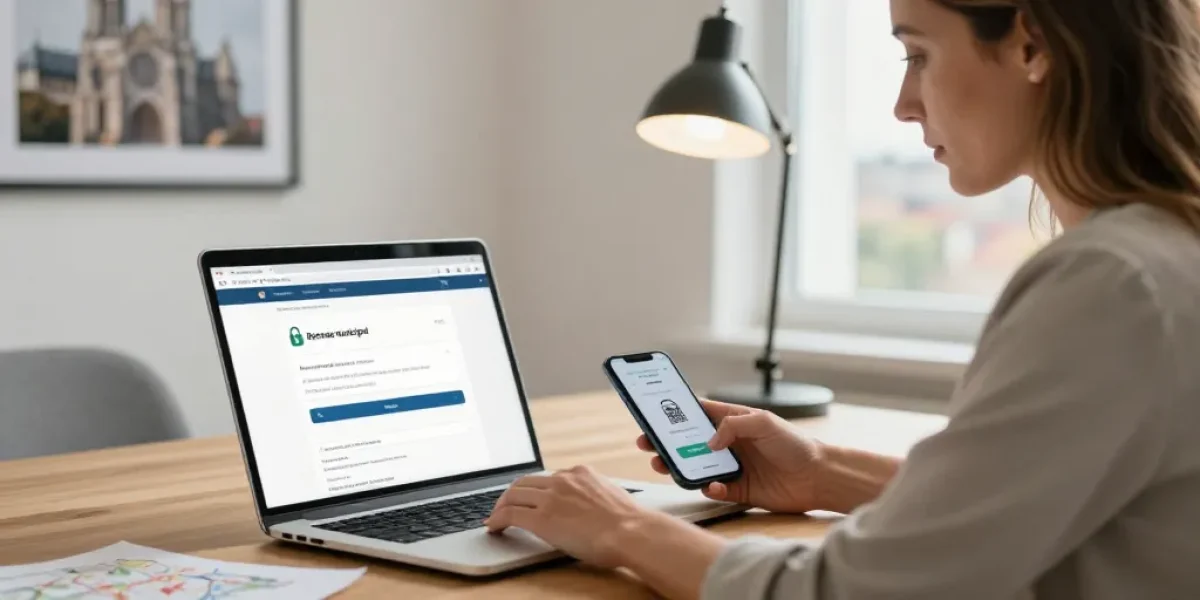
Avant de taper votre identifiant et votre mot de passe, vérifiez systématiquement ces éléments : l’URL, le cadenas (certificat TLS), le domaine et la présence du logo institutionnel. L’adresse officielle doit contenir ac-rennes.fr et commencer par https://. Cliquez sur le cadenas dans la barre d’adresse pour afficher les informations du certificat et valider l’émetteur. Si un message vous redirige via un lien reçu par courriel, n’utilisez jamais ce lien pour vous authentifier ; ouvrez le navigateur et rendez-vous directement sur le site officiel.
Signes qui doivent vous alerter
- Fautes d’orthographe ou formulations maladroites dans la page de connexion.
- Domaine différent (ex. ac-rennes.xyz, rennes-ac.fr, ou un nom inconnu).
- Absence de cadenas ou certificat expiré.
- Demande de renseignements inhabituels (numéro de carte, code de sécurité, etc.).
Étapes pas à pas pour se connecter depuis un navigateur sécurisé
- Ouvrez un navigateur à jour (Chrome, Firefox, Edge, Safari) et saisissez manuellement l’URL officielle ou utilisez votre favori enregistré.
- Vérifiez le cadenas et le domaine ac-rennes.fr.
- Saisissez votre identifiant au format [email protected], sans espaces ni accents si l’identifiant officiel l’exige.
- Si votre établissement utilise le SSO (Single Sign-On) ou la solution Sésame, vous serez redirigé vers la page d’authentification unique ; suivez les instructions et validez les éventuelles fenêtres contextuelles.
- En cas de doute, refusez toute demande de réinitialisation provenant d’un courriel et utilisez le lien officiel « Mot de passe oublié » sur le portail académique.
Gestion des identifiants et résolution des erreurs d’authentification
Les erreurs courantes ont des causes simples et des solutions rapides. Vérifiez le format de l’identifiant, réinitialisez le mot de passe via le lien officiel, ou tentez une reconnexion après avoir effacé le cache et les cookies. Si le SSO échoue, fermez tous les onglets du navigateur, redémarrez le navigateur et retentez la connexion. Testez également un autre navigateur ou un appareil différent pour isoler le problème.
| Problème rencontré | Cause probable | Action immédiate |
|---|---|---|
| Identifiant inconnu | Mauvais domaine ou faute de frappe | Vérifier le format [email protected] et retenter |
| Mot de passe refusé | Mot de passe erroné ou expiré | Utiliser le lien de réinitialisation officiel |
| Erreur SSO | Problème de session, cookie ou de navigateur | Effacer cache, fermer onglets, relancer le navigateur |
| Accès bloqué | Compte verrouillé après tentatives | Contacter le support académique avec pièces d’identité si demandé |
Réinitialisation du mot de passe et procédure sécurisée
La procédure de réinitialisation est accessible depuis le portail. Elle peut demander une confirmation par courriel secondaire ou par téléphone selon les paramètres du compte. Après réinitialisation, comptez quelques minutes pour que le nouveau mot de passe soit propagé sur tous les services (webmail, ENT, applications). Si la réinitialisation échoue, préparez les éléments suivants avant d’appeler le support : votre identifiant complet, la date de naissance ou l’élément demandé, le dernier lieu d’accès et une copie d’une pièce d’identité si la procédure locale le requiert.
Accès mobile, synchronisation des contacts et agenda
Pour travailler depuis un smartphone, utilisez l’application officielle recommandée par l’académie ou un client mail configuré en IMAP/SMTP si l’académie l’autorise. Activez les autorisations nécessaires pour synchroniser contacts et agenda. Si vous préférez un client externe, vérifiez les paramètres serveur fournis par l’académie (serveur IMAP, port, chiffrement TLS/SSL) et activez l’authentification forte si disponible. Les applications officielles proposent souvent une meilleure intégration et la gestion des politiques de sécurité (verrouillage à distance, effacement, etc.).
Prévention du phishing et bonnes pratiques
La plupart des tentatives de fraude utilisent l’urgence et l’émotion pour pousser à l’erreur. Ne répondez jamais à un message qui vous demande de saisir vos identifiants via un lien, ne téléchargez pas de pièces jointes suspectes et ne communiquez pas d’informations sensibles par mail. Signalez toute tentative de phishing au support informatique de l’académie et supprimez le message. Désactivez l’ouverture automatique des images et vérifiez chaque lien en survolant pour afficher l’URL réelle avant de cliquer.
Contacts et démarches en cas de blocage persistant
Si vous ne parvenez toujours pas à accéder à votre compte après avoir appliqué les étapes ci-dessus, contactez le service informatique de votre établissement en précisant : votre identifiant complet, l’heure des tentatives, les messages d’erreur affichés et les actions déjà réalisées. Respectez les horaires indiqués sur le portail pour avoir une prise en charge plus rapide. En cas d’urgence avant une réunion, demandez une assistance prioritaire en mentionnant l’urgence et la durée de l’indisponibilité prévue.
En appliquant ces conseils simples — vérifier l’URL, utiliser le SSO officiel, réinitialiser via le portail, configurer l’accès mobile correctement et signaler toute tentative de phishing — vous réduisez fortement les risques et restaurez rapidement l’accès à vos outils. La vigilance et quelques réflexes techniques suffisent souvent à gagner du temps et à travailler sereinement.