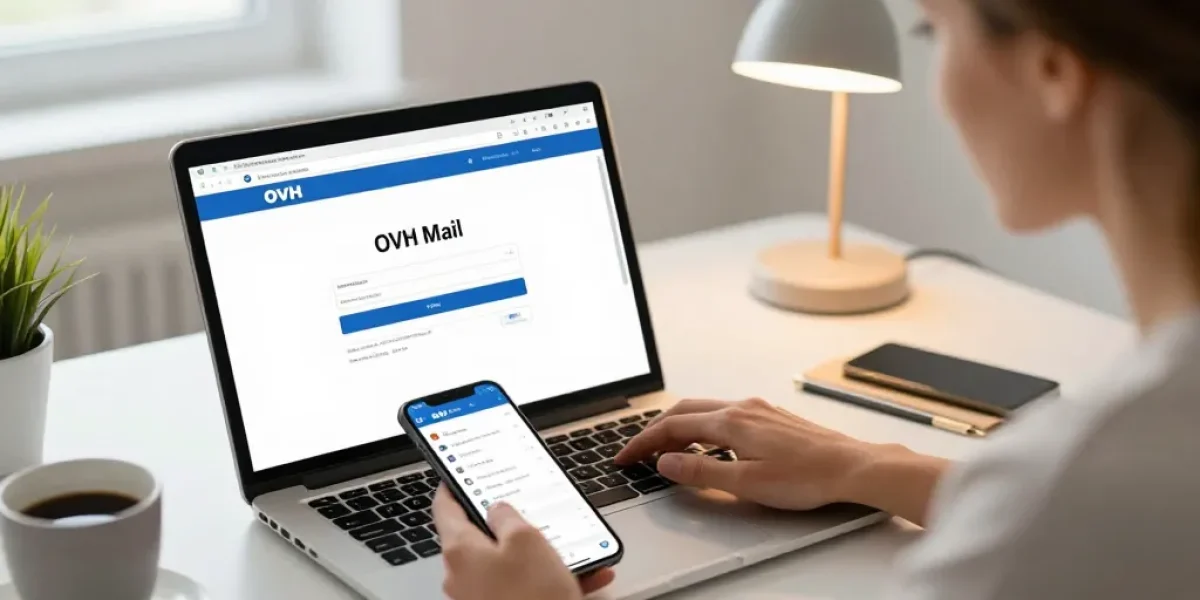
Accès mail express
- Accès webmail : le lien canonique et le certificat SSL doivent rester visibles, utiliser l’URL du cluster et afficher un bouton support.
- Dépannage rapide : tester javascript cookies et TLS dans un autre navigateur, vider le cache, vérifier l’état des services et préparer identifiants avant contact.
- Paramétrage clients : privilégier IMAP 993 SSL, SMTP avec auth et SPF DKIM DMARC.
Une tasse renversée sur un clavier suffit pour comprendre l’urgence quand le webmail se bloque. Votre boîte professionnelle devient un frein si l’accès ne se rétablit pas vite. Le plan proposé ici montre où cliquer quelles URL utiliser et comment configurer vos appareils sans tergiverser. Vous lisez des conseils concrets pour Roundcube Exchange et clients externes qui fonctionnent réellement. Ce que personne ne vous dit souvent : gardez visible le lien canonique et le certificat SSL pour éviter les mauvaises surprises.
Le webmail OVH et la connexion rapide au compte professionnel via Roundcube ou Exchange
Le bandeau supérieur doit afficher un lien clair « Se connecter au webmail » avec URL canonique et chargement optimisé. Une présence visible réduit les tickets inutiles et clarifie l’accès pour toute l’équipe. Vous repérez Roundcube comme interface légère souvent utilisée pour la consultation rapide. On place également un bouton de support avec accès au centre d’aide et ouverture de ticket.
Le chemin d’accès au webmail OVH et les URL de connexion prioritaires à utiliser
Le lien court indiqué dans l’espace client OVH mène souvent vers le cluster attribué et doit être privilégié. Une confirmation HTTPS visible rassure et évite d’entrer des identifiants sur une page douteuse. Vous notez l’URL exacte dans la section email du manager et vous vérifiez si Roundcube ou Exchange est actif. La gestion des redirections se pilote depuis le manager et le certificat SSL doit être présent.
Le dépannage courant pour l’accès webmail y compris JavaScript TLS et erreurs de login
Le premier réflexe consiste à tester JavaScript cookies et TLS dans un autre navigateur pour éliminer le cache local. Une check‑list rapide aide à reprendre le contrôle sans panique. Vous tentez la réinitialisation depuis l’espace client si l’identifiant ne passe plus et vous préparez identifiant et domaine avant de contacter le support. La vérification de l’état des services OVH permet d’écarter une panne côté fournisseur.
| Action | URL ou emplacement | Remarque |
|---|---|---|
| Accéder au webmail | URL de connexion fournie dans l’espace client OVH | Utiliser le lien canonique et vérifier le certificat SSL |
| Utiliser Roundcube | Interface webmail indiquée si Roundcube est activé | Option légère pour la consultation sans client externe |
| Contacter le support | Centre d’aide OVH ou ticket depuis l’espace client | Préparer identifiant et domaine pour accélérer la prise en charge |
Le basculement vers la configuration client se fait une fois l’accès web sécurisé et validé. Une synchronisation correcte nécessite les paramètres serveur exacts et la confirmation du cluster dans le manager OVH.
Le paramétrage rapide des comptes OVH sur clients externes Outlook iPhone Android et Gmail
Le choix IMAP reste le plus fréquent pour maintenir les états lus non lus synchronisés entre appareils. Une vue claire des ports et modes SSL TLS évite les erreurs d’authentification. Vous vérifiez les enregistrements MX et vous prévoyez SPF DKIM DMARC pour préserver la délivrabilité. On recommande de tester l’envoi après configuration pour valider les quotas et l’authentification SMTP.
Le récapitulatif des paramètres IMAP SMTP POP3 ports et modes de sécurité à copier
Le manager OVH affiche le nom du serveur à copier dans votre client et il convient de vérifier le cluster indiqué. Une présence d’IMAP 993 en SSL recommandé améliore la sécurité des échanges. Vous paramétrez l’authentification obligatoire pour le SMTP et vous préférez STARTTLS ou TLS selon le port choisi. La compatibilité se vérifie dans l’espace client pour chaque compte.
| Protocole | Serveur type | Port | Sécurité | Remarque |
|---|---|---|---|---|
| IMAP | serveur indiqué dans le manager OVH (ex : clusterX.mail.ovh.net) | 993 | SSL/TLS | Synchronisation dossiers et états lus/non lus |
| POP3 | serveur indiqué dans le manager OVH | 995 | SSL/TLS | Téléchargement local; déconseillé si synchronisation multi‑appareils |
| SMTP | serveur indiqué pour envoi (ex : smtp.clusterX.mail.ovh.net) | 465 ou 587 | SSL/TLS ou STARTTLS | Authentification requise; vérifier quotas d’envoi |
Le guide pas à pas pour configurer OVH Mail dans Outlook iOS Android et Gmail
Le paramétrage automatique fonctionne parfois mais la configuration manuelle évite les erreurs de serveur. Une vérification des ports IMAP POP3 SMTP est essentielle avant la première synchronisation. Vous testez ensuite un envoi et une réception et vous contrôlez la synchronisation des dossiers envoyés et archives. La documentation OVH propose captures et vidéos mais la saisie manuelle reste souvent plus fiable.
Une liste pratique récapitule les étapes à suivre avant de lancer la configuration :
- Vous notez le serveur et le port depuis le manager OVH
- Le choix IMAP se fait pour multi‑appareils
- Vous activez SSL TLS pour toutes les connexions
- La connexion SMTP nécessite authentification et test d’envoi
- Vous conservez le lien canonique pour accès webmail rapide
Le dernier mot porte sur la maintenance et la sécurité du domaine. Une surveillance régulière des enregistrements SPF DKIM DMARC réduit les blocages et améliore la réputation d’envoi. Vous pensez à renouveler les certificats et à surveiller les alertes OVH pour éviter les interruptions.