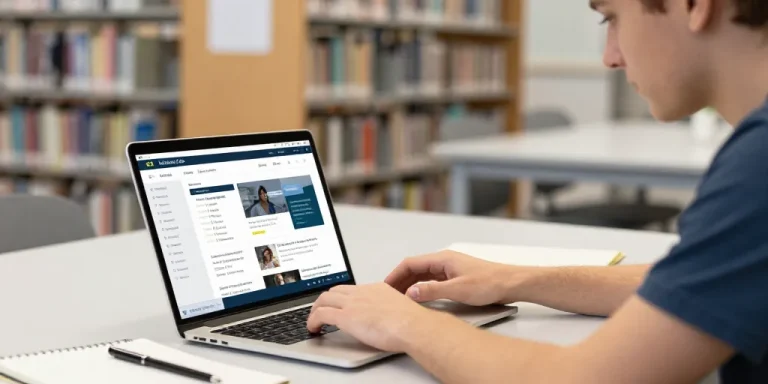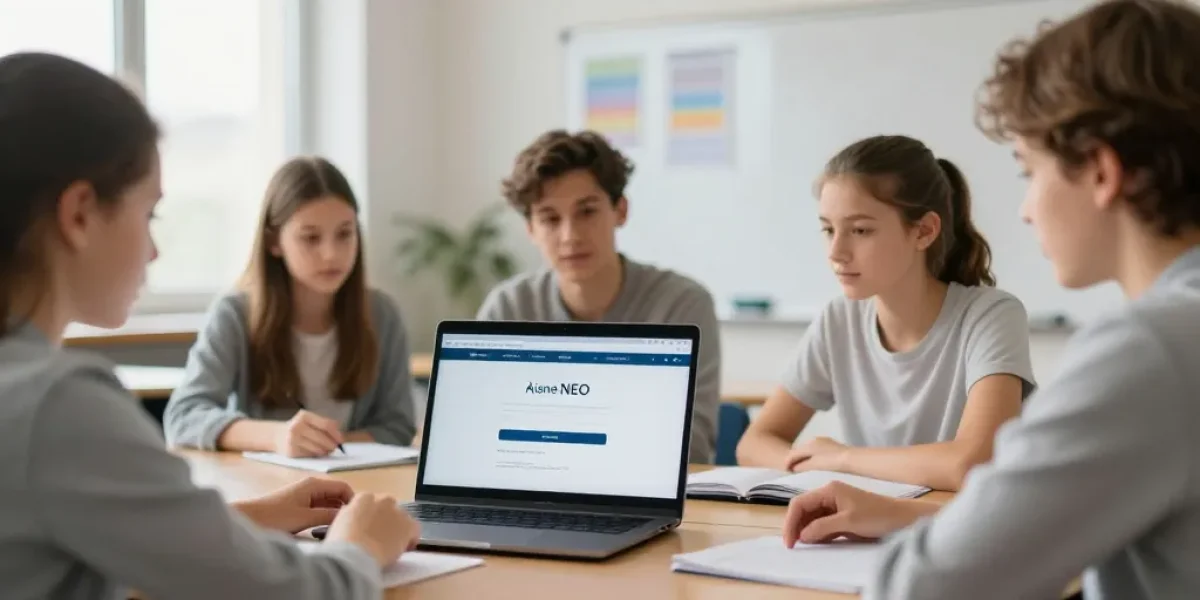
Connexion sans stress
- Vérifier le lien : on clique le bouton officiel en haut de la page et contrôle l’URL et le cadenas HTTPS pour éviter les faux sites.
- Choisir le profil : on sélectionne parent ou élève et utilise Educonnect pour une authentification rapide et sécurisée.
- Préparer accès : on conserve identifiants, utilise navigateur à jour, et suit la procédure mot de passe oublié ou contacte le secrétariat si nécessaire.
Le matin la connexion rate souvent dans mon établissement et la panique démarre. Ce scénario oblige les parents à chercher le bon lien et perdre du temps. Vous tapez NEO Aisne dans un moteur et vous accueille parfois un faux site. Votre accès se fait via Educonnect On reste calme et la suite devient simple quand on suit le lien officiel.
Le guide rapide pour se connecter à NEO Aisne et atteindre le portail officiel en un clic
Le bouton d’accès doit rester visible en haut de la page pour cliquer rapidement. La page officielle du Conseil départemental de l’Aisne affiche l’URL et le certificat HTTPLe lien officiel en haut Vous privilégiez Educonnect pour une authentification rapide et sûre.
Le lien officiel de connexion NEO Aisne et comment le reconnaître pour éviter les faux sites
La vérification de l’URL commence par regarder le domaine officiel du département. Le cadenas HTTPS confirme la présence d’un certificat valide. Votre navigateur affiche le certificat HTTPS On évite les redirections inconnues et les domaines au nom étrange.
Le choix du profil et l’utilisation d’Educonnect pour une authentification rapide et sûre
Le profil se choisit selon le rôle dans l’établissement. La rubrique propose Élève Parent Enseignant selon l’option choisie. Votre profil doit être exact Vous utilisez Educonnect pour simplifier l’accès et récupérer les identifiants perdus.
Cette checklist liste les éléments à vérifier avant la connexion. Le tableau ci dessous permet une préparation rapide du poste et des identifiants.
| Élément à vérifier | Conseil concis |
|---|---|
| Identifiant et mot de passe | Préparer identifiant établissement et mot de passe transmis par l’école |
| Navigateur et cookies | Utiliser un navigateur à jour et activer les cookies |
| Profil sélectionné | Choisir parent ou élève selon l’accès souhaité |
| Application mobile | Télécharger NEO Pocket pour accès rapide sur smartphone |
La transition rassure et oriente vers la section suivante pour résoudre les problèmes courants.
Le mode d’emploi pour résoudre les problèmes courants et gérer le compte parent élève
Une FAQ courte aide à traiter les oublis de mot de passe et les comptes bloqués. Cette procédure mot de passe oublié Vous suivez les étapes pas à pas et vous contactez le support si besoin. On fournit des PDF ou des vidéos courtes pour accompagner.
La procédure pour réinitialiser un mot de passe ou débloquer un compte rapidement
Le lien mot de passe oublié apparaît sur l’écran de connexion Educonnect. La boîte mail liée reçoit le lien de réinitialisation sous quelques minutes. Vous contactez l’établissement si l’accès reste impossible après tentative. Le secrétariat peut débloquer le compte
La description des fonctionnalités clés et de l’application NEO Pocket pour un accès mobile simple
La présentation met en avant le carnet de notes la messagerie et l’emploi du temps. Cette application mobile NEO Pocket rend le suivi plus simple et plus rapide.
Votre point suivant résume les fonctions pratiques.
- Le carnet de notes affiche appréciations et notes
- La messagerie reçoit messages enseignants et administratifs
- Vous consultez l’emploi du temps en temps réel
- Votre espace documentaire stocke les fiches et devoirs
- On active les notifications pour recevoir alertes importantes
Le tableau suivant regroupe les solutions rapides selon le problème. La lecture de ce tableau permet d’agir vite et de contacter le bon service.
| Problème fréquent | Action recommandée |
|---|---|
| Mot de passe oublié | Passer par lien de réinitialisation Educonnect ou contact service informatique établissement |
| Compte bloqué | Attendre délai automatique ou demander déblocage au secrétariat de l’établissement |
| Liaison parent/élève absente | Vérifier code famille fourni par l’établissement et suivre guide de liaison |
Le format de tutoriel pas à pas à inclure dans l’article pour accompagner les premiers pas
Le tutoriel doit exister en version textuelle PDF et en vidéos courtes. La capture d’écran montre chaque étape
Le contenu essentiel du tutoriel avec captures d’écran et vidéo courte pour une première connexion sans stress
Le pas à pas doit montrer l’écran de connexion le choix de profil et la saisie des identifiants. La vidéo d’une minute guide la première connexion sans surcharge d’information. Vous proposez un PDF téléchargeable pour la checklist et les captures annotées. Le bouton d’accès facilite l’ouverture
La FAQ ciblée à ajouter pour répondre aux questions People Also Ask et optimiser le SEO local
La FAQ répond aux questions fréquentes comment se connecter qu’est ce qu’un ENT et comment utiliser NEO Pocket. Le balisage FAQPage schema.org améliore la visibilité locale. Vous proposez des réponses courtes et des liens utiles vers l’Académie d’Amiens.
Le bouton visible reste la meilleure assurance contre les faux sites. Votre réflexe est de cliquer sur l’URL officielle et non sur un résultat sponsorisé. On vous invite à garder le PDF et à regarder la vidéo avant la première connexion.