Accès rapide collège
- Site officiel accéder à https://www.agora06.fr, vérifier le cadenas, et choisir le sous‑domaine du collège pour sécurité et rapidité immédiate.
- Sélection collège utiliser l’autocomplétion, taper quelques lettres, vérifier le nom complet, puis valider ainsi pour éviter une redirection erronée.
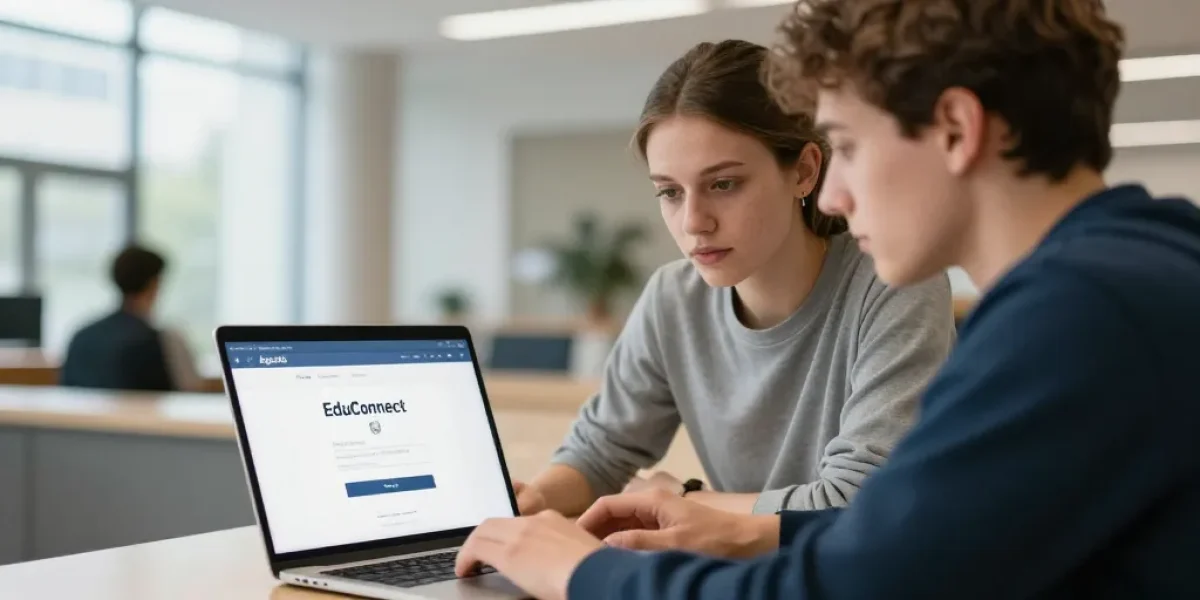
- Connexion EduConnect saisir identifiant et mot de passe, réinitialiser en cas d’oubli ou joindre le secrétariat du collège local.
Agora06 centralise l’ENT des collèges des Alpes‑Maritimes. Le moyen le plus simple pour se connecter passe par la page officielle et l’authentification EduConnect. Ce guide montre le sous‑domaine à choisir, les étapes à suivre et les solutions rapides en cas de mot de passe oublié.
Le guide rapide pour se connecter à Agora06 via EduConnect en quatre étapes claires
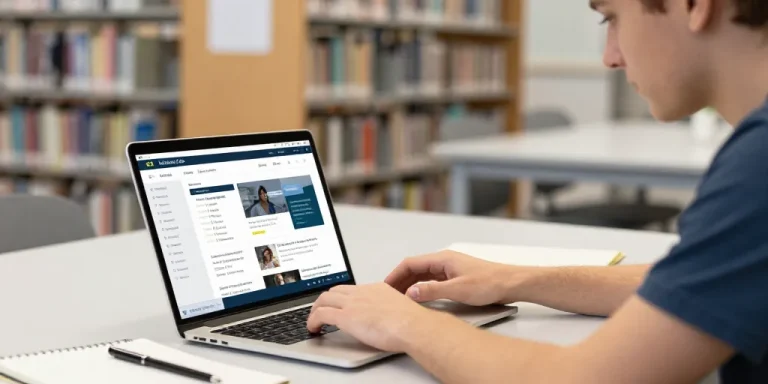
Vous accédez d’abord à l’interface publique. Sur la page d’accueil, vous choisissez votre établissement puis lancez EduConnect. Un visuel ou capture d’écran de la zone de sélection accélère la procédure pour les parents et les élèves.
1/ URL : tapez https://www.agora06.fr dans la barre d’adresse et vérifiez le cadenas de sécurité. 2/ Sélection collège : utilisez la recherche ou l’autocomplétion pour trouver votre établissement. 3/ Bouton EduConnect : cliquez sur « Se connecter via EduConnect » et choisissez votre méthode d’identification. 4/ Authentification : saisissez identifiant et mot de passe, puis validez l’accès.
| Action | Résultat attendu | Temps estimé | Conseil rapide |
|---|---|---|---|
| Accéder à agora06 et choisir le collège | Redirection vers le sous‑domaine correct | 30 à 60 secondes | Préparer le nom exact du collège avant de chercher |
| Se connecter via EduConnect | Accès à l’ENT (messagerie, notes, agenda) | 1 à 2 minutes | Utiliser un navigateur à jour pour éviter les erreurs |
| Récupérer mot de passe | Réinitialisation via mail ou contact établissement | 3 à 10 minutes | Avoir l’adresse mail rattachée au compte sous la main |
La sélection de l’établissement et l’accès au sous-domaine correct pour se diriger rapidement
Vous tapez le nom du collège dans le champ de recherche et la liste s’affine automatiquement. Les exemples de noms utiles : Collège Jean Jaurès, Collège Pablo Picasso ou Collège Victor Hugo pour se repérer dans l’auto‑complétion. L’utilisation du bon nom évite la redirection vers un sous‑domaine erroné et gagne du temps.
1/ Recherche : commencez par quelques lettres du nom du collège pour déclencher l’autocomplétion. 2/ Validation : vérifiez le nom complet avant de cliquer pour être sûr du sous‑domaine choisi. 3/ URL officielle : restez sur le site du département : https://www.agora06.fr pour éviter les sites non officiels.
Le processus d’authentification EduConnect avec récupération d’identifiants et astuces de sécurité
Le flux EduConnect demande d’abord l’identifiant puis le mot de passe et enfin la validation. Si vous avez activé une double‑authentification, une étape supplémentaire apparaît pour le code. Pour une réinitialisation, utilisez le lien « mot de passe oublié » sur l’interface ou contactez le secrétariat du collège.
1/ Réinitialiser : cliquez sur « mot de passe oublié » et suivez les instructions envoyées par mail. 2/ Contact : appelez le secrétariat ou le service informatique du collège si la procédure automatique échoue. 3/ Support : la DANE et le service ENT départemental peuvent aider pour les blocages massifs.
Vérifier l’URL : confirmez la présence du cadenas et de https avant de saisir vos identifiants. Ne partagez pas votre mot de passe avec qui que ce soit et évitez les réseaux wifi publics non sécurisés.
Le dépannage et les ressources utiles pour résoudre les problèmes courants de connexion sur Agora06
Vous rencontrerez trois types d’erreurs fréquentes : oubli de mot de passe, compte bloqué et problèmes d’affichage sur mobile. Chaque cas a une solution simple et rapide pour reprendre l’accès. Des tutoriels courts et le support local permettent de gagner du temps.
La FAQ des erreurs fréquentes avec solutions simples et adresses de support départemental
Mot de passe oublié : utiliser la fonction de réinitialisation via EduConnect ou contacter le secrétariat pour une remise à zéro. Compte bloqué : attendre la levée automatique ou demander le déblocage au service informatique du collège. Problème d’affichage mobile : tester un autre navigateur, vider le cache et vérifier la version du système.
1/ Secrétariat : contactez le secrétariat du collège aux horaires d’ouverture indiqués sur le site. 2/ Service ENT : adressez-vous au support départemental pour les incidents techniques récurrents. 3/ Widget FAQ : utilisez le widget accessible sans connexion pour des solutions immédiates et guidées.
Les ressources pédagogiques et tutoriels vidéos recommandés pour parents et élèves pressés
Privilégiez les tutos de 1 à 3 minutes pour les actions essentielles : consulter notes, lire la messagerie, ajouter un événement à l’agenda. Les vidéos courtes accompagnées d’une transcription facilitent la réutilisation par les familles moins à l’aise. Les guides imprimables restent utiles pour diffusion à la maison ou au secrétariat du collège.
1/ Tutoriels courts : regarder une vidéo rapide avant d’appeler le support permet souvent de résoudre le problème. 2/ Transcription : imprimer la transcription pour les familles sans accès vidéo. 3/ Extraits FAQ : activer les HowTo/FAQ sur la page d’aide pour accéder directement aux actions fréquentes.
Vous avez la séquence claire : choisir l’établissement, se connecter via EduConnect, appliquer les solutions rapides en cas d’échec. Si un obstacle persiste, consultez la FAQ du site ou contactez le support local du collège pour une prise en charge directe.